Node.js下载
访问 Node.js 官方网站 nodejs.org/zh-cn
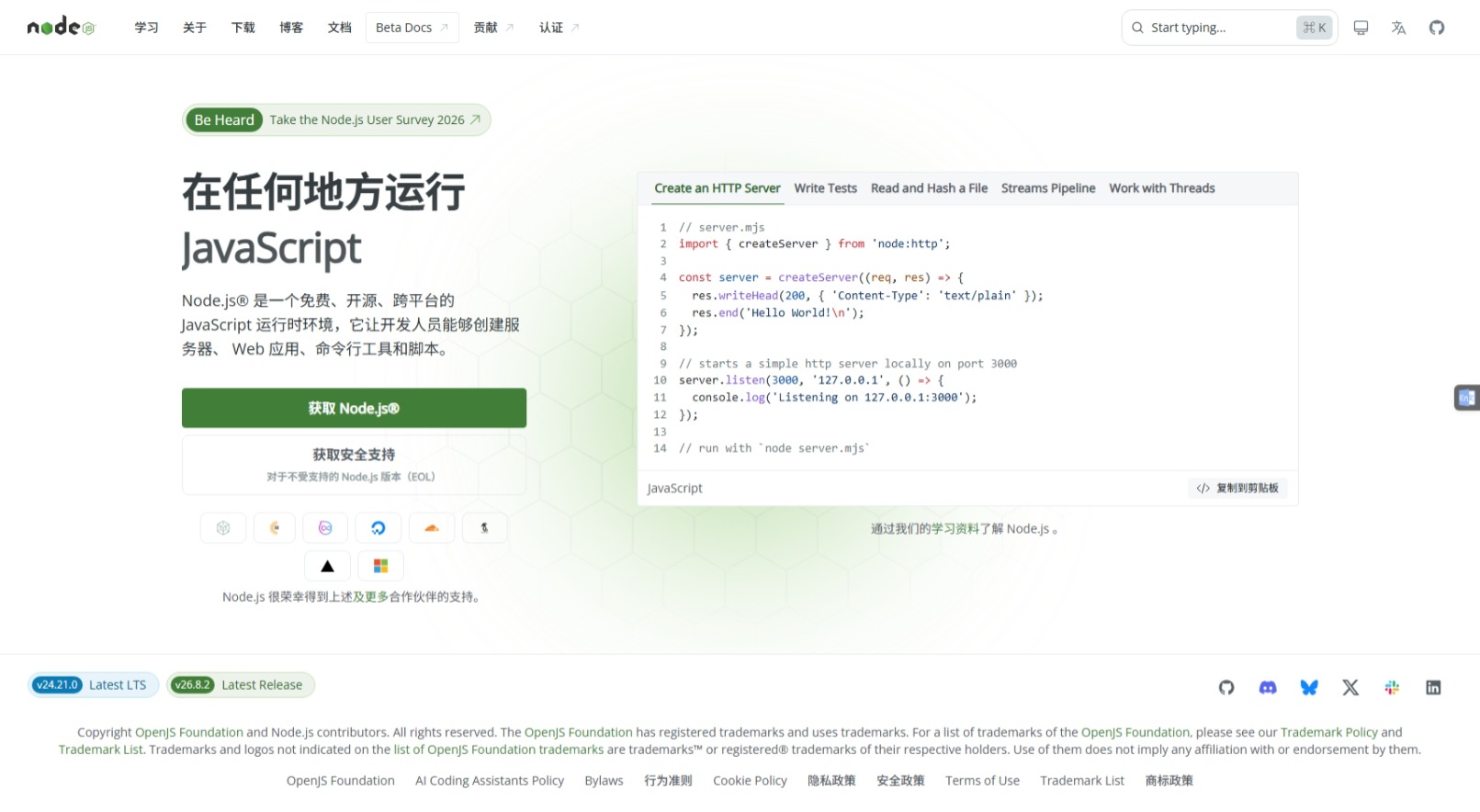
系统自动检测
由于浏览器会自动检测系统并为我们选择合适的 Node.js 版本,因此这里我们不需要进行任何操作。
提示
Node.js 新版已经放弃 Windows7 系统的支持,如果需要在 Windows7 上使用,请寻找其他教程
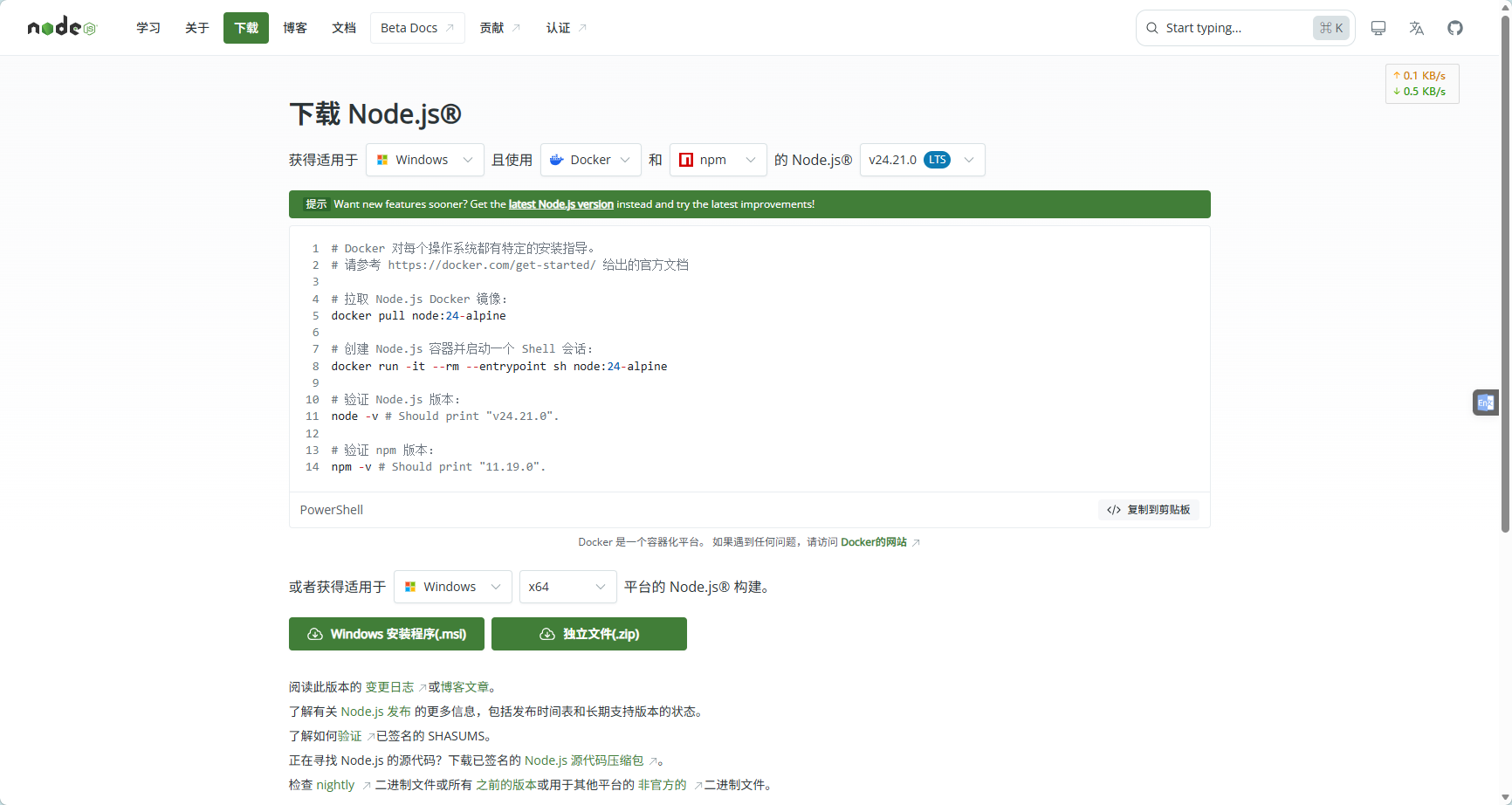
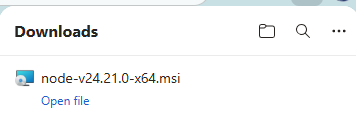
这里我们直接点击下载 Windows 安装程序(.msi)
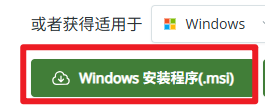
下载完成后会得到 Node.js 的 .msi 安装文件
Node.js安装
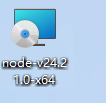
双击下载的安装包运行 Node.js 安装程序
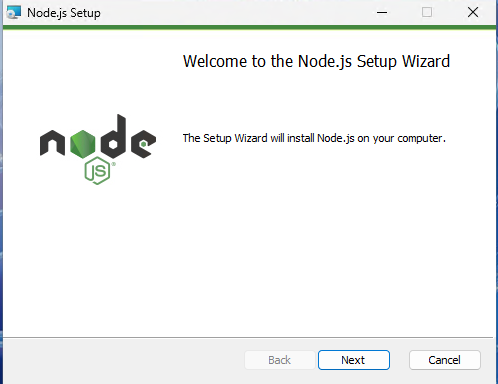
来到这个界面以后点击 Next
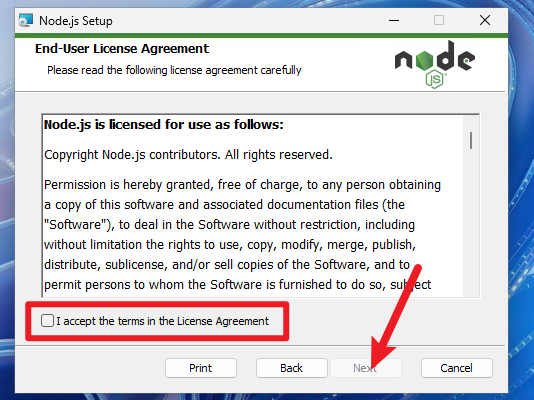
在 I accept 前面打勾然后点击 Next
注意
如果你是新手, 不要 更改安装路径,直接安装在C盘,否则会带来很多 不必要的麻烦 !!!
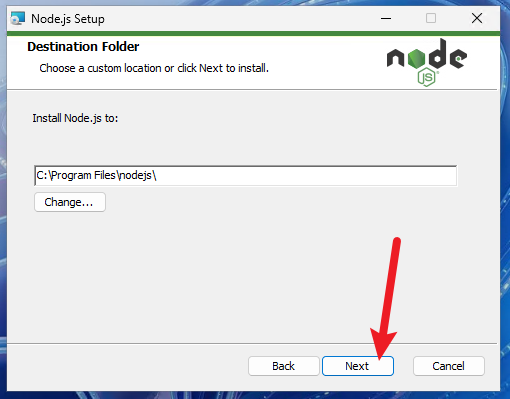
这里不用进行任何改动,直接点击 Next
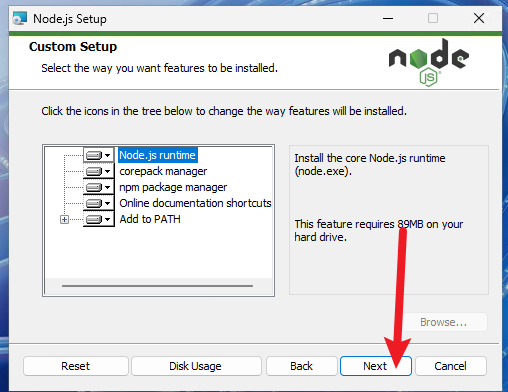
这里同样不用进行改动,直接点击 Next
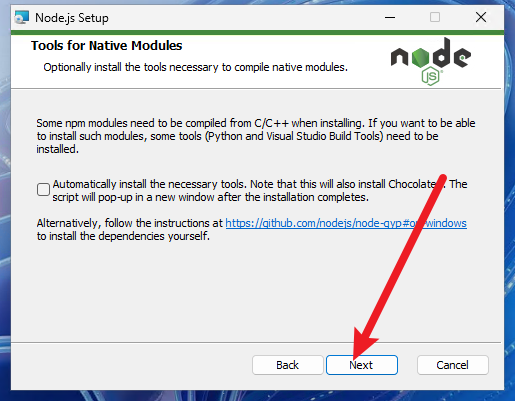
现在点击 install
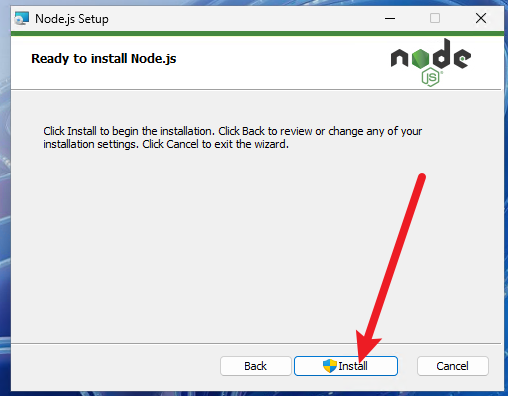
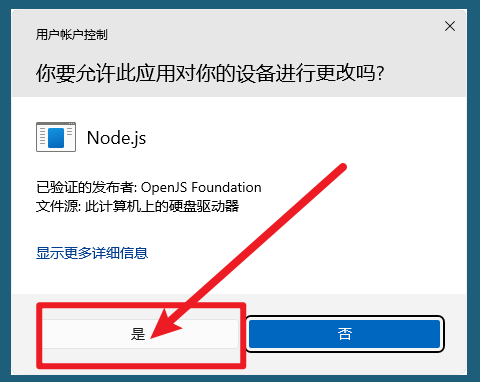
这里如果弹出这个窗口,需要点击 是
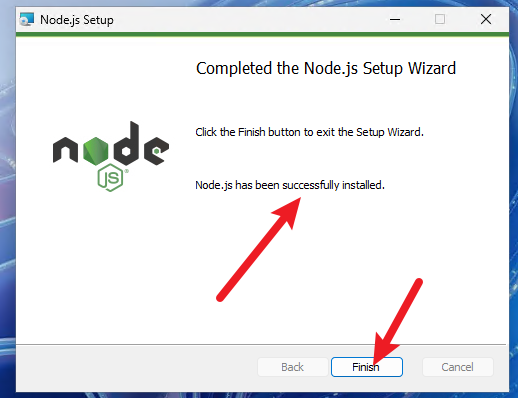
来到这个界面就是安装完成了,我们可以点击 Finish 来关闭安装程序
验证安装
右键 点击 Windows徽标 或者按 Win + X
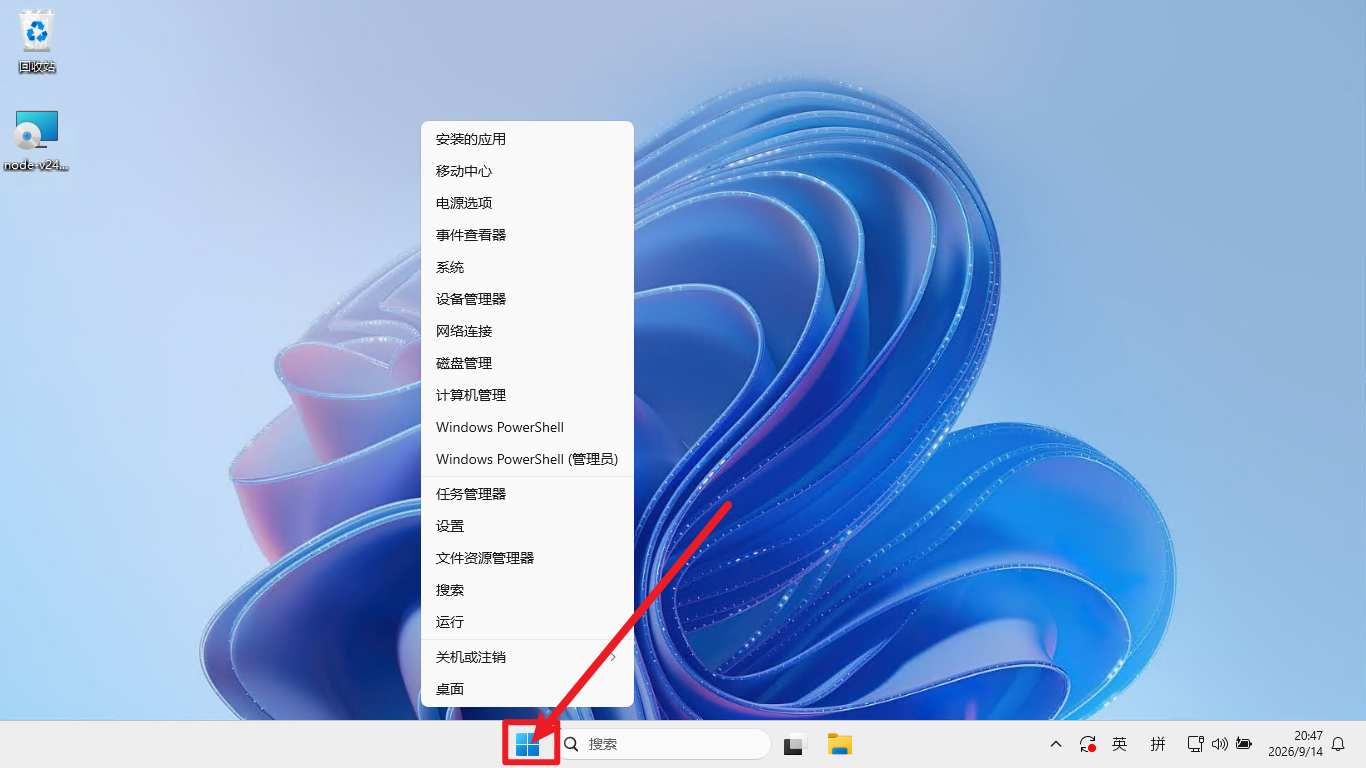
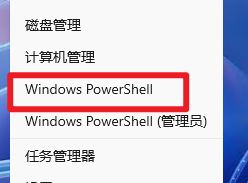
点击 Windows Powershell
在最新版Windows中,这里也叫做 终端
会出现一个可以输入命令的地方
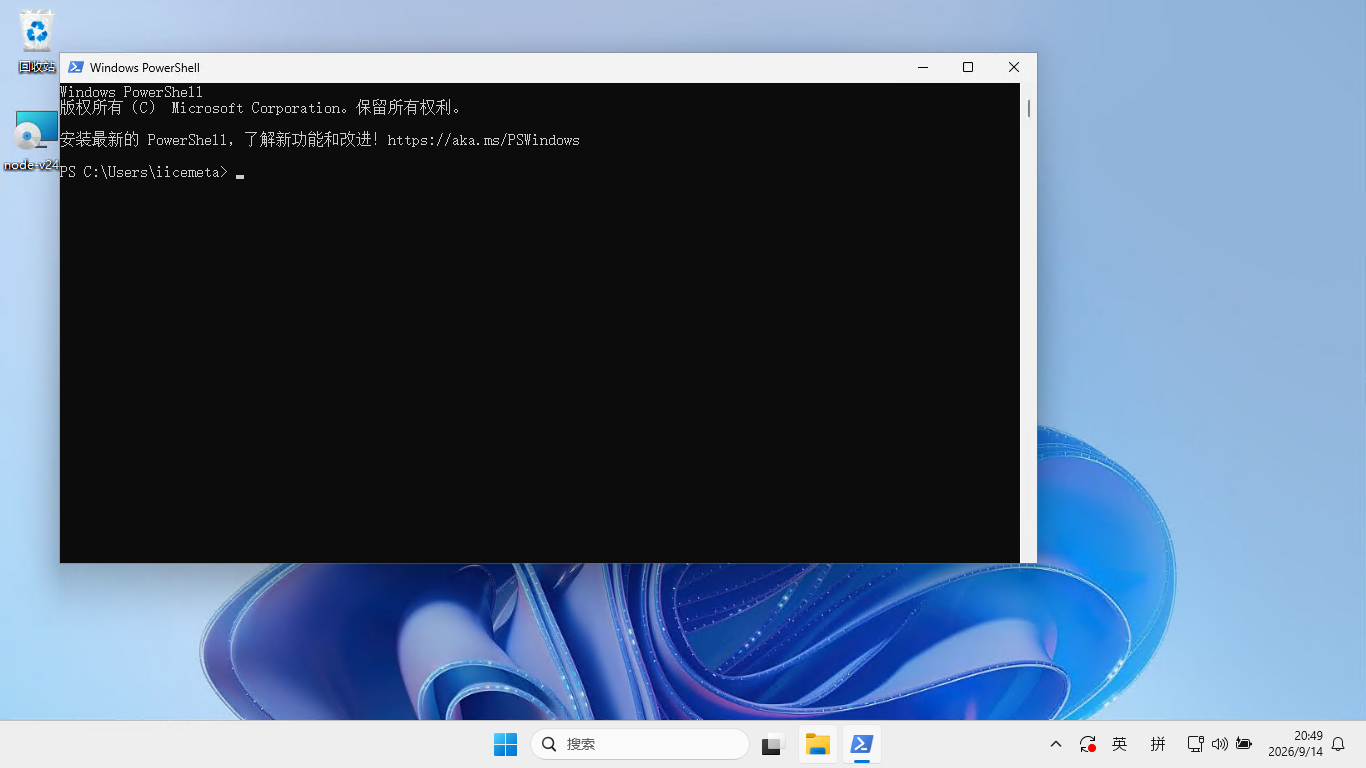
输入以下命令并按 Enter 执行:
$node -v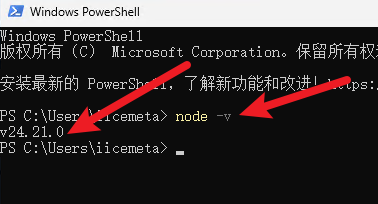
接下来输入以下命令并按 Enter 执行:
$npm -v可能出现的问题
如果出现 Windows Powershell 禁止运行脚本 的提示,需要执行以下设置步骤。如果未出现此内容可跳过。
在最新版Windows中,这里也叫做 终端
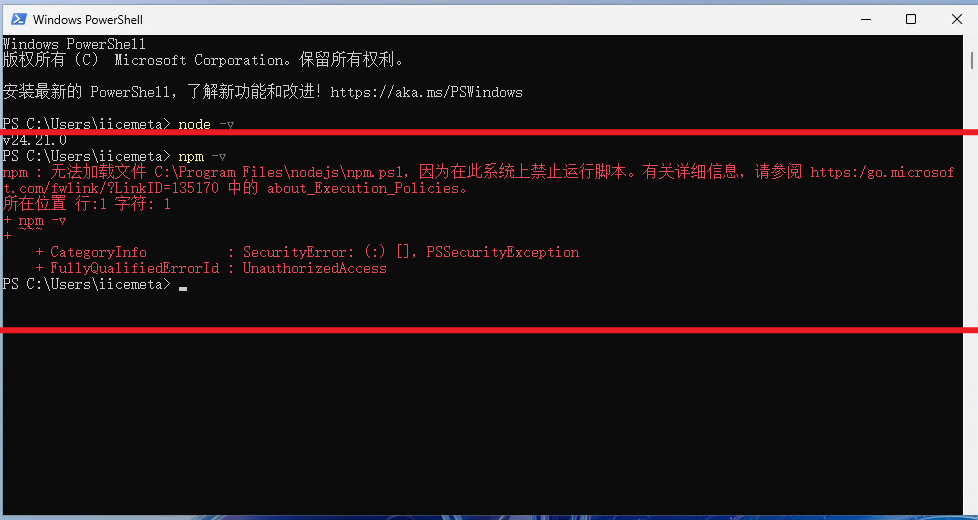
输入以下命令并按 Enter 执行,允许运行脚本:
$Set-ExecutionPolicy RemoteSigned -Scope CurrentUser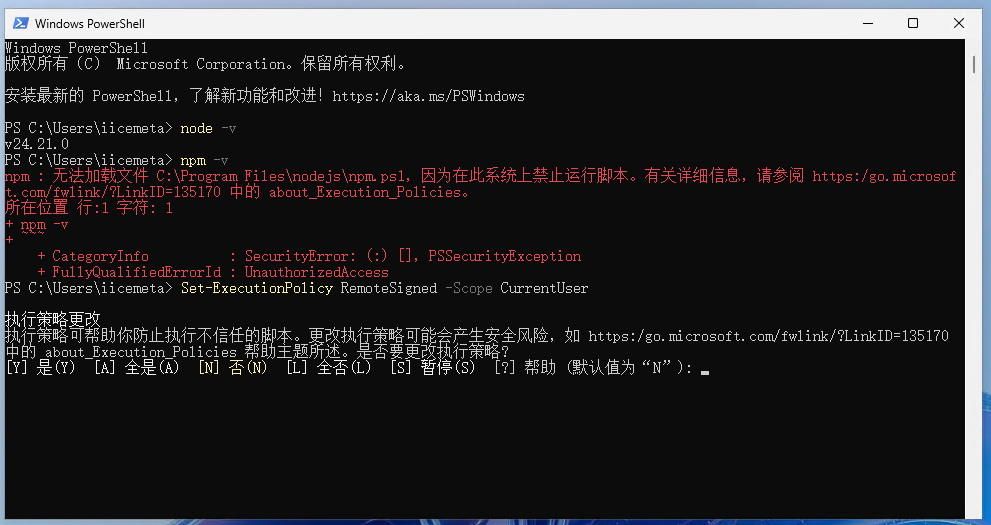
输入以下内容并按 Enter 确认:
$Y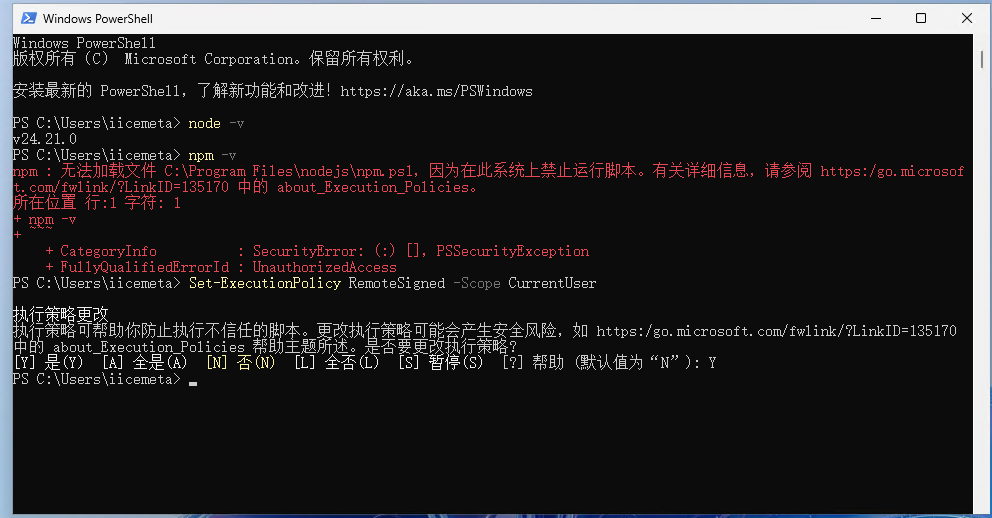
现在重新输入以下命令并按 Enter 执行,出现以下内容即为安装成功:
$npm -v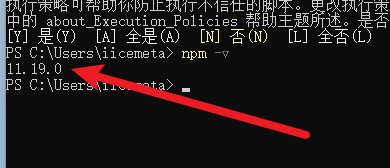
恭喜!!!
现在你已经完成 Node.js 的安装,尽情开启 Agent 世界吧!!!
【附】Windows Powershell 完整输出内容
Windows PowerShell
版权所有(C) Microsoft Corporation。保留所有权利。

安装最新的 PowerShell,了解新功能和改进!https://aka.ms/PSWindows

PS C:\Users\iicemeta> node -v
v24.21.0
PS C:\Users\iicemeta> npm -v
npm : 无法加载文件 C:\Program Files\nodejs\npm.ps1,因为在此系统上禁止运行脚本。有关详细信息,请参阅 https:/go.microsof
t.com/fwlink/?LinkID=135170 中的 about_Execution_Policies。
所在位置 行:1 字符: 1
+ npm -v
+ ~~~
    + CategoryInfo          : SecurityError: (:) [],PSSecurityException
    + FullyQualifiedErrorId : UnauthorizedAccess
PS C:\Users\iicemeta> Set-ExecutionPolicy RemoteSigned -Scope CurrentUser

执行策略更改
执行策略可帮助你防止执行不信任的脚本。更改执行策略可能会产生安全风险,如 https:/go.microsoft.com/fwlink/?LinkID=135170
中的 about_Execution_Policies 帮助主题所述。是否要更改执行策略?
[Y] 是(Y)  [A] 全是(A)  [N] 否(N)  [L] 全否(L)  [S] 暂停(S)  [?] 帮助 (默认值为"N"): Y
PS C:\Users\iicemeta> npm -v
11.19.0
PS C:\Users\iicemeta>
评论区